画像をダウンロード パワーポイント アニメーション 回転しながら移動 996373
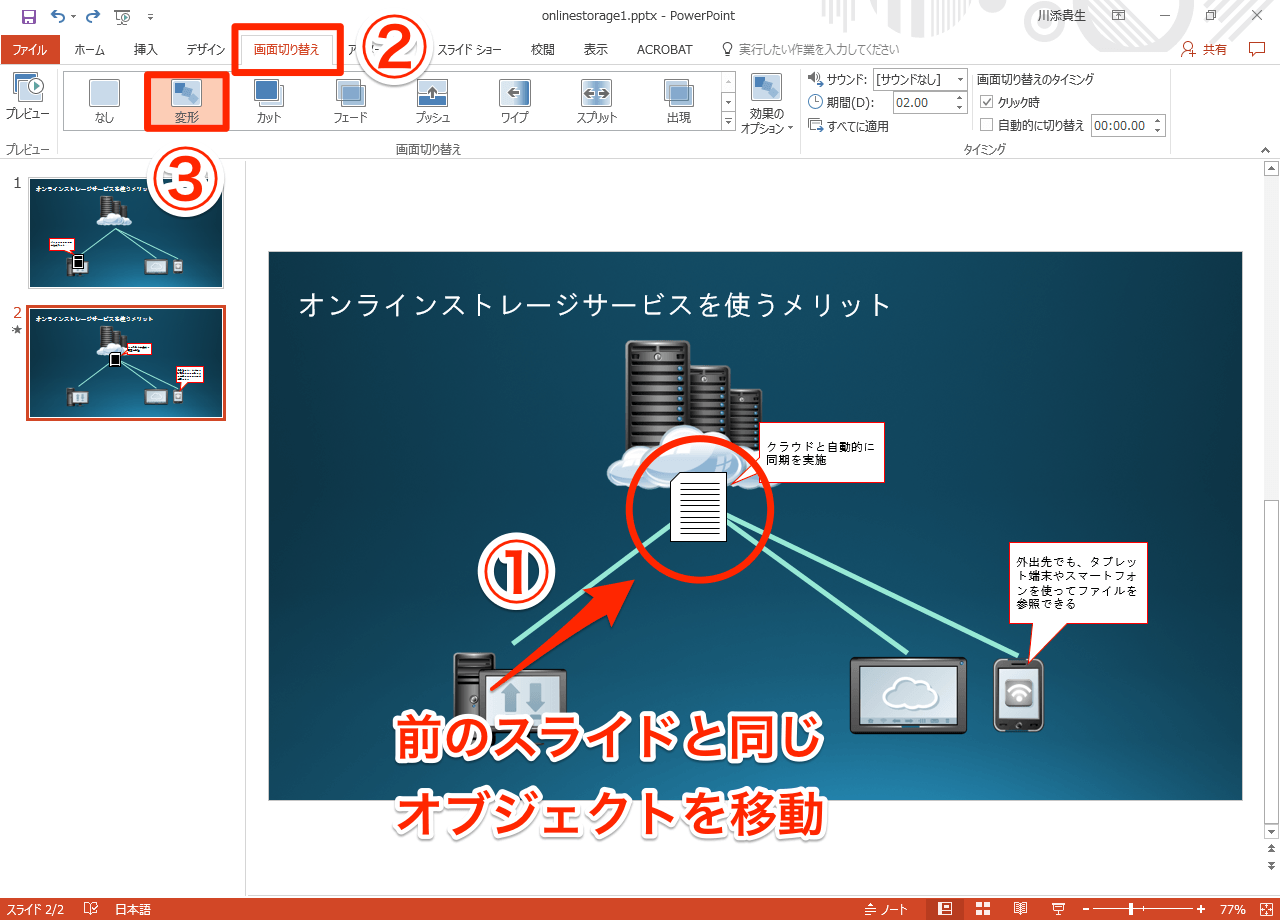
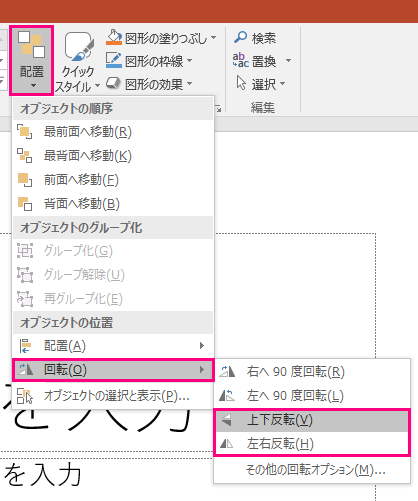
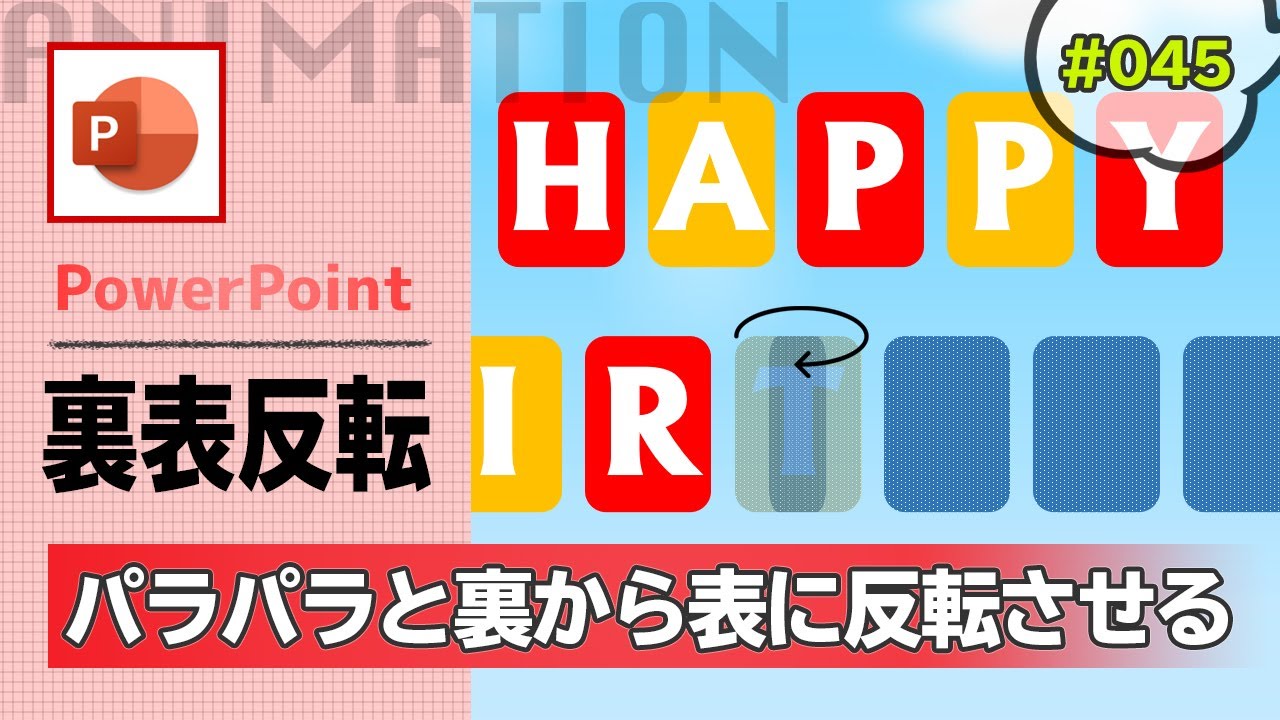
ビデオ PowerPoint #03 スライド内全体の配置を反転する方法パワーポイントの変形を使って回転しながらスライドインするアニメーションの作り方 (PowerPoint Slide Animation Tutorial #033) 21, 十一月
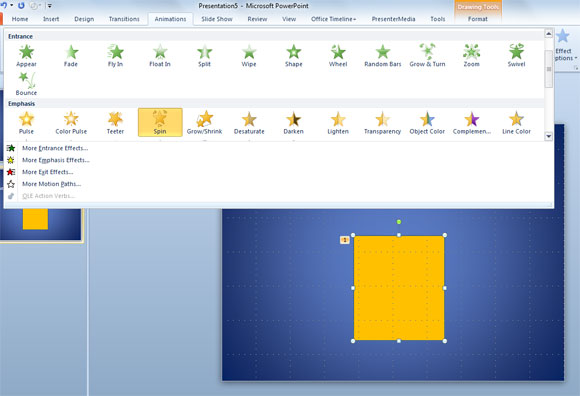
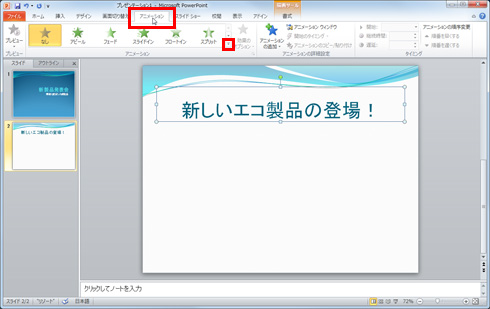
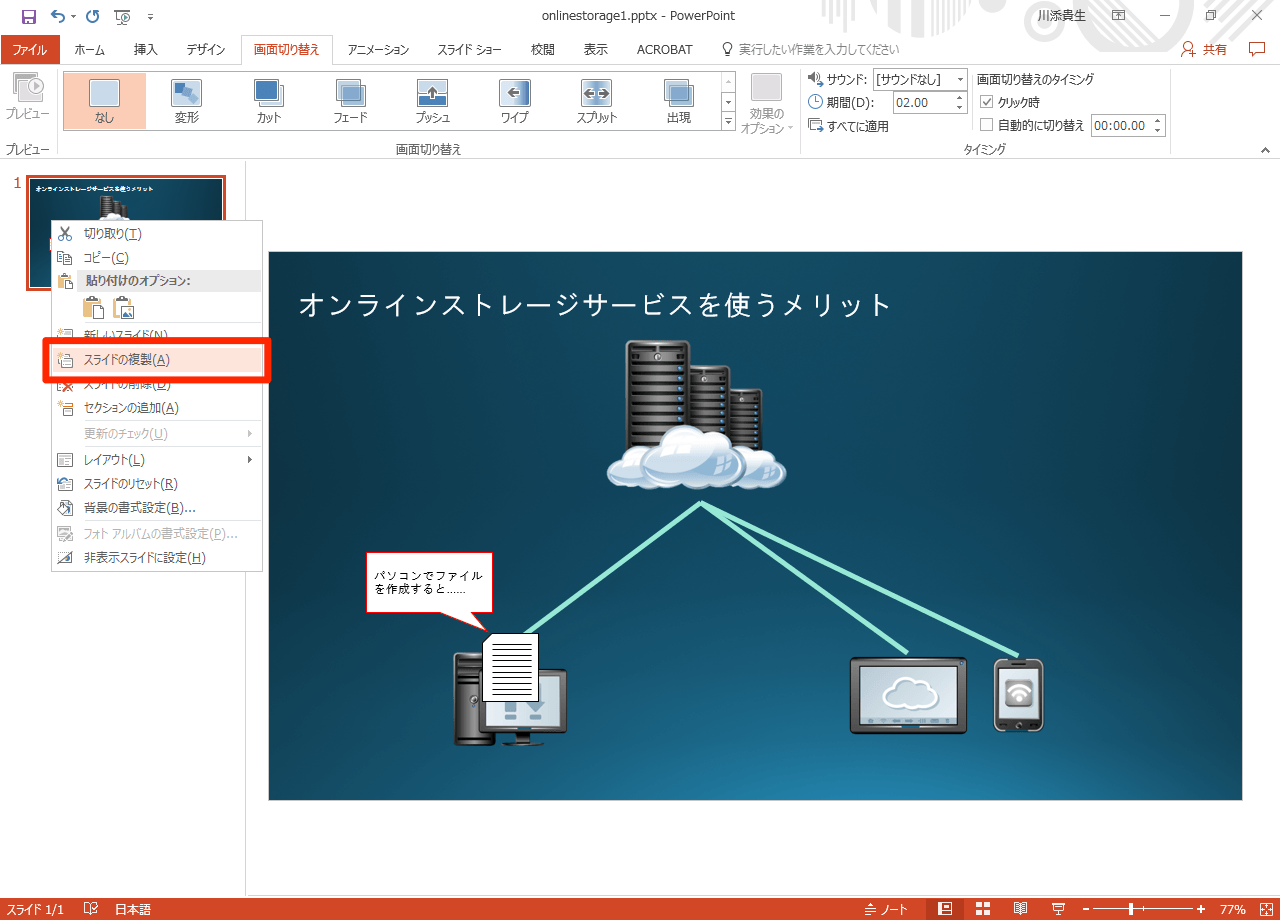
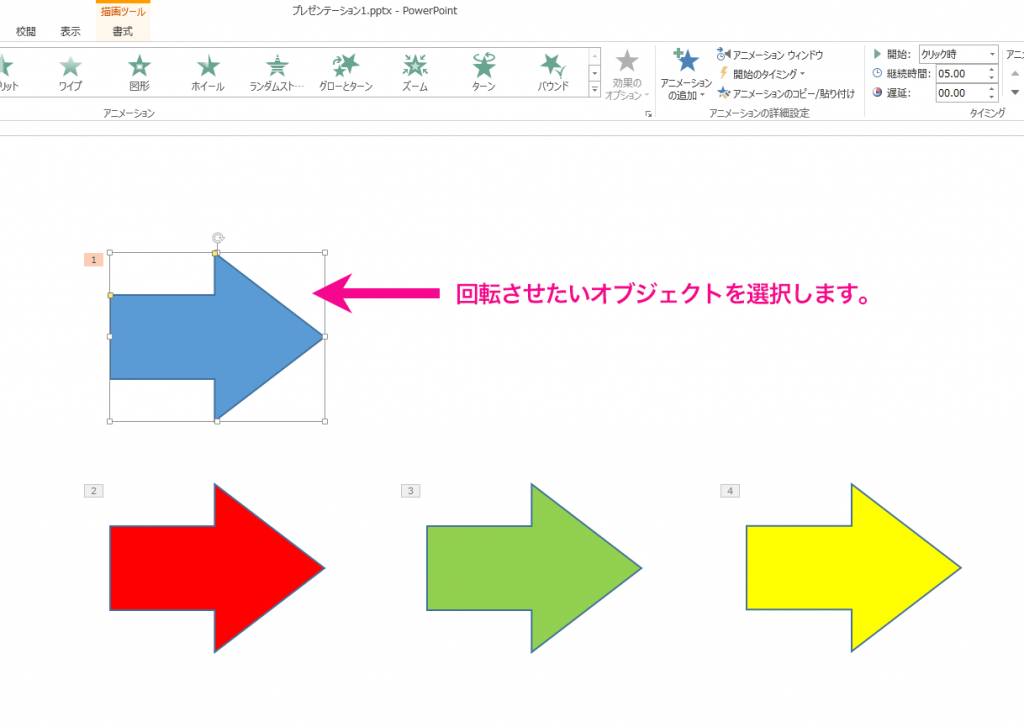
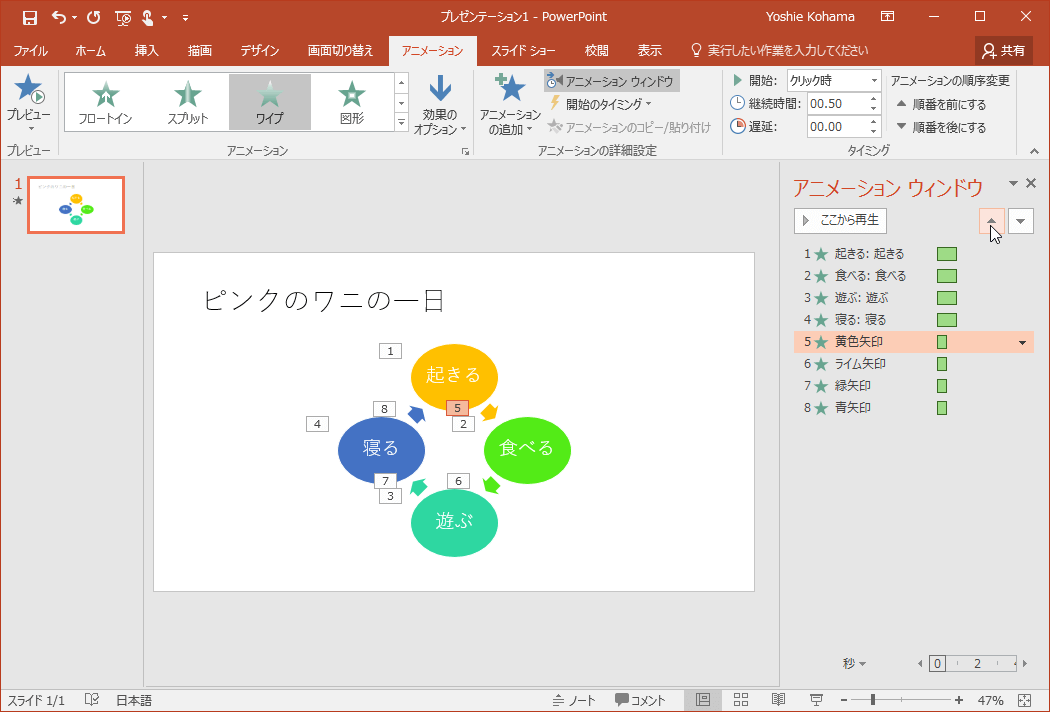
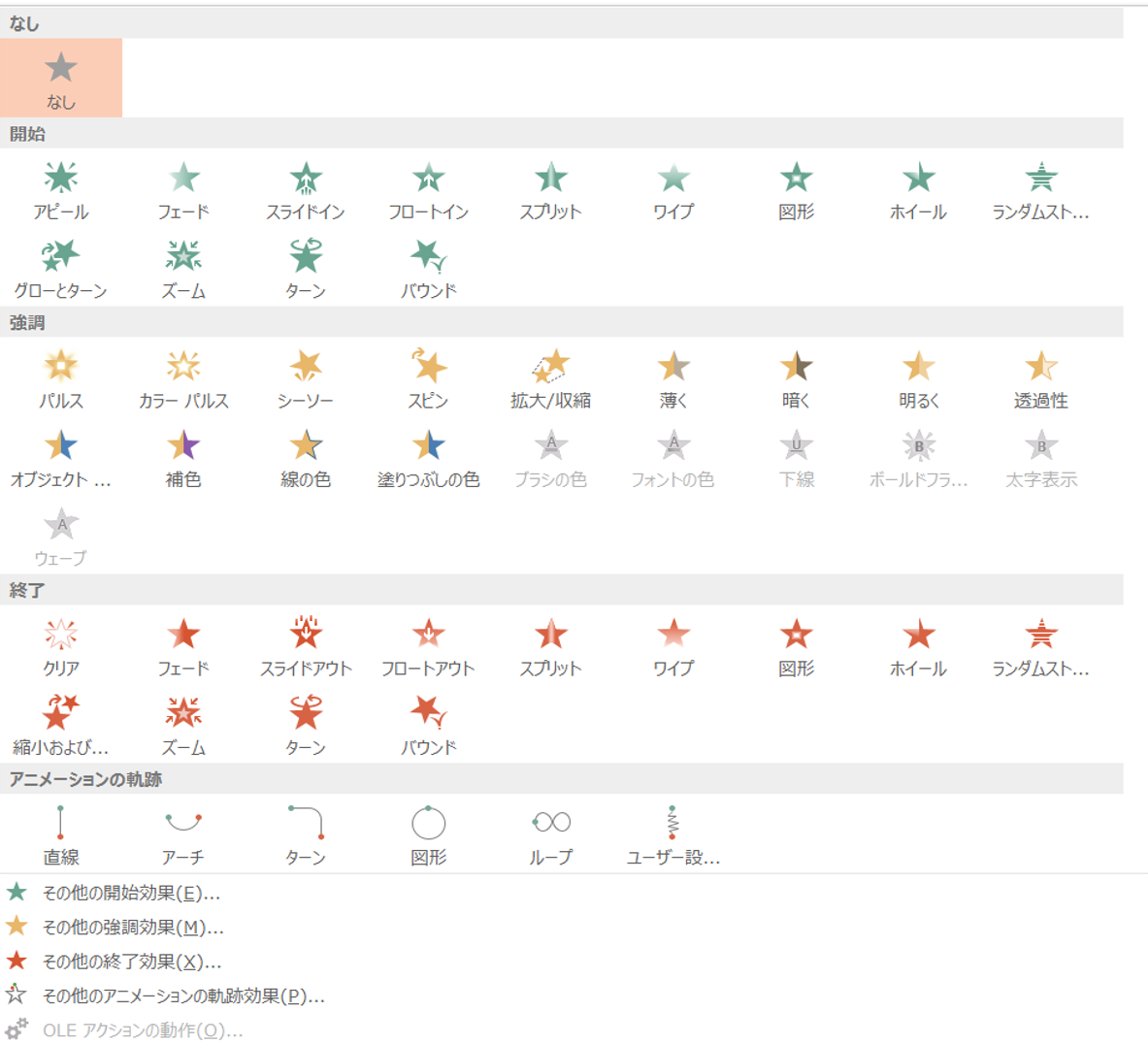
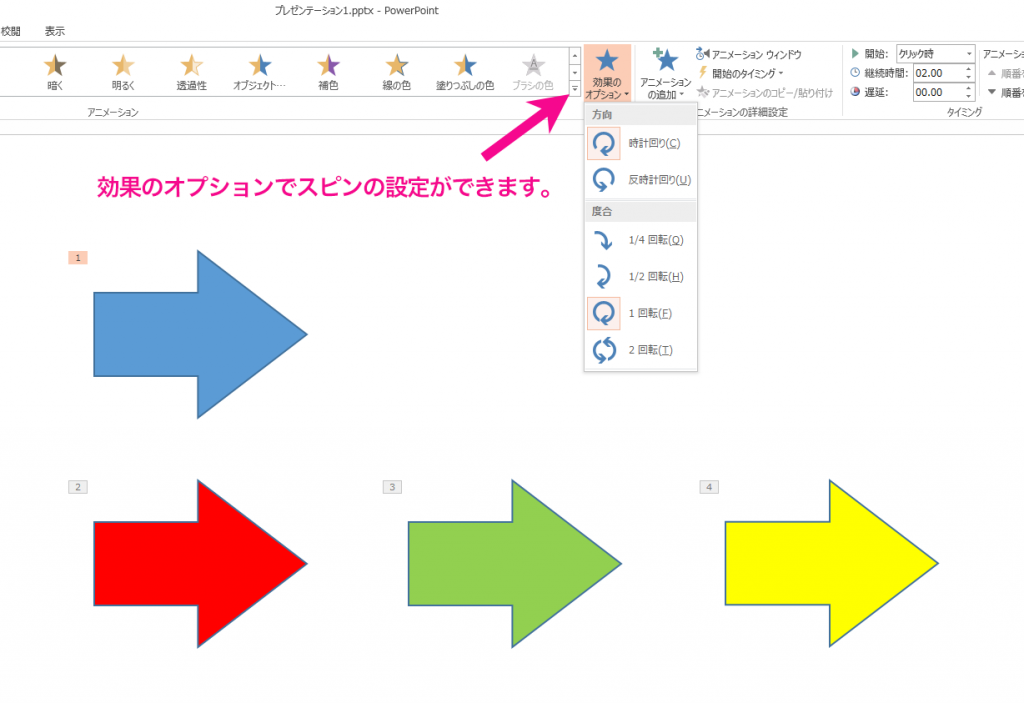
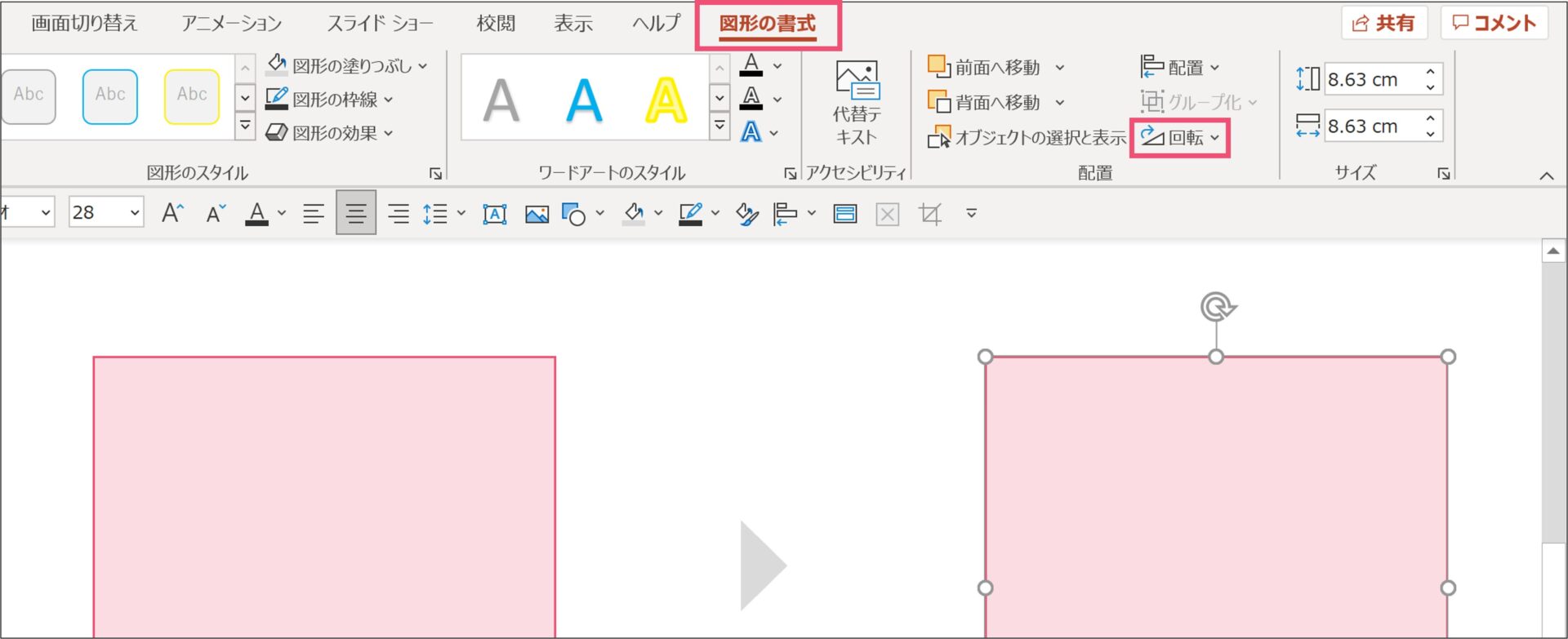
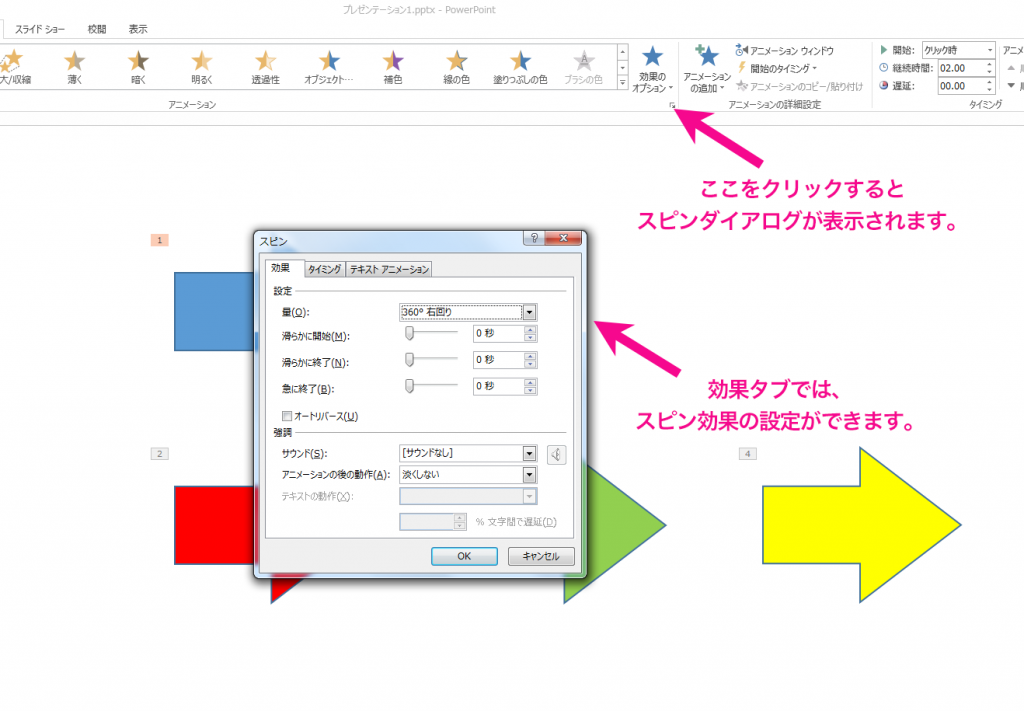
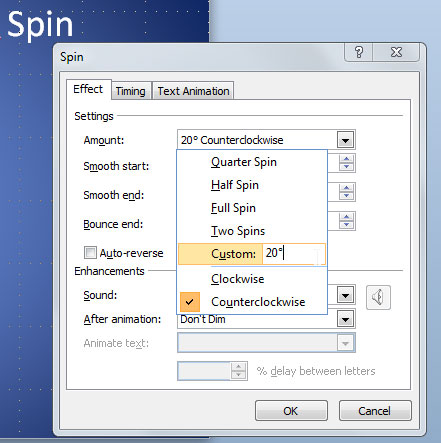
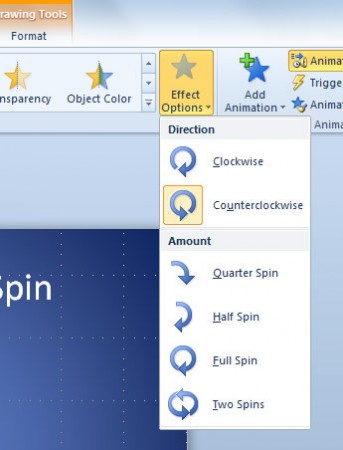
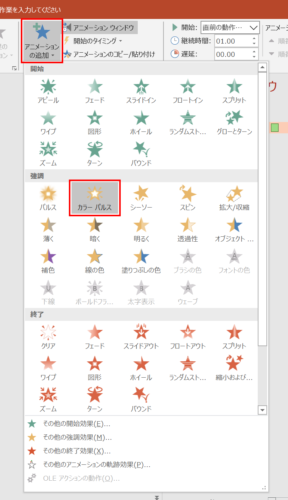
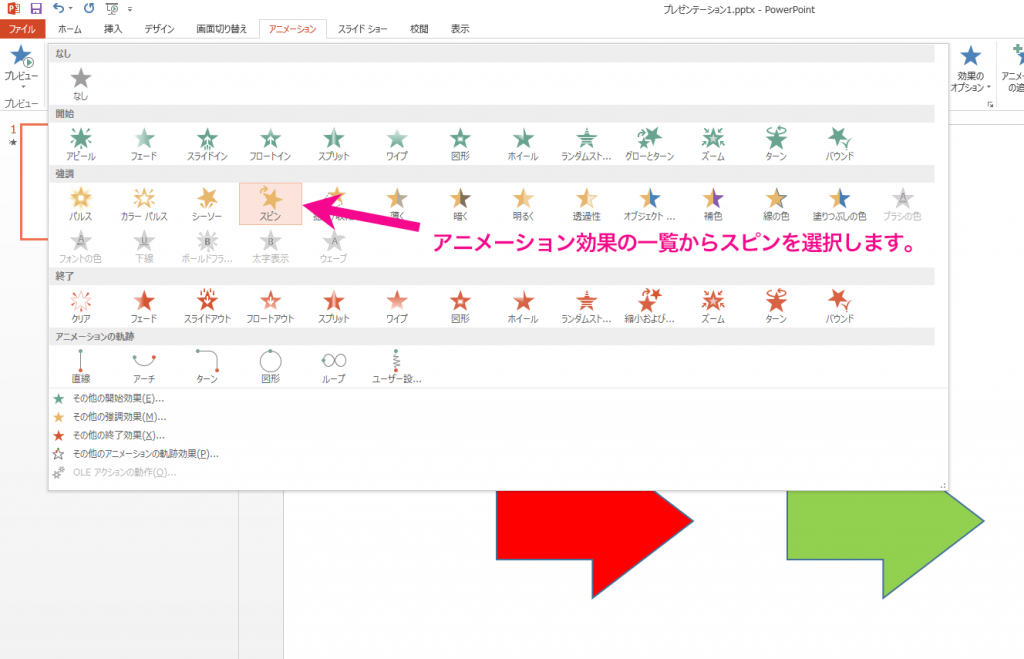
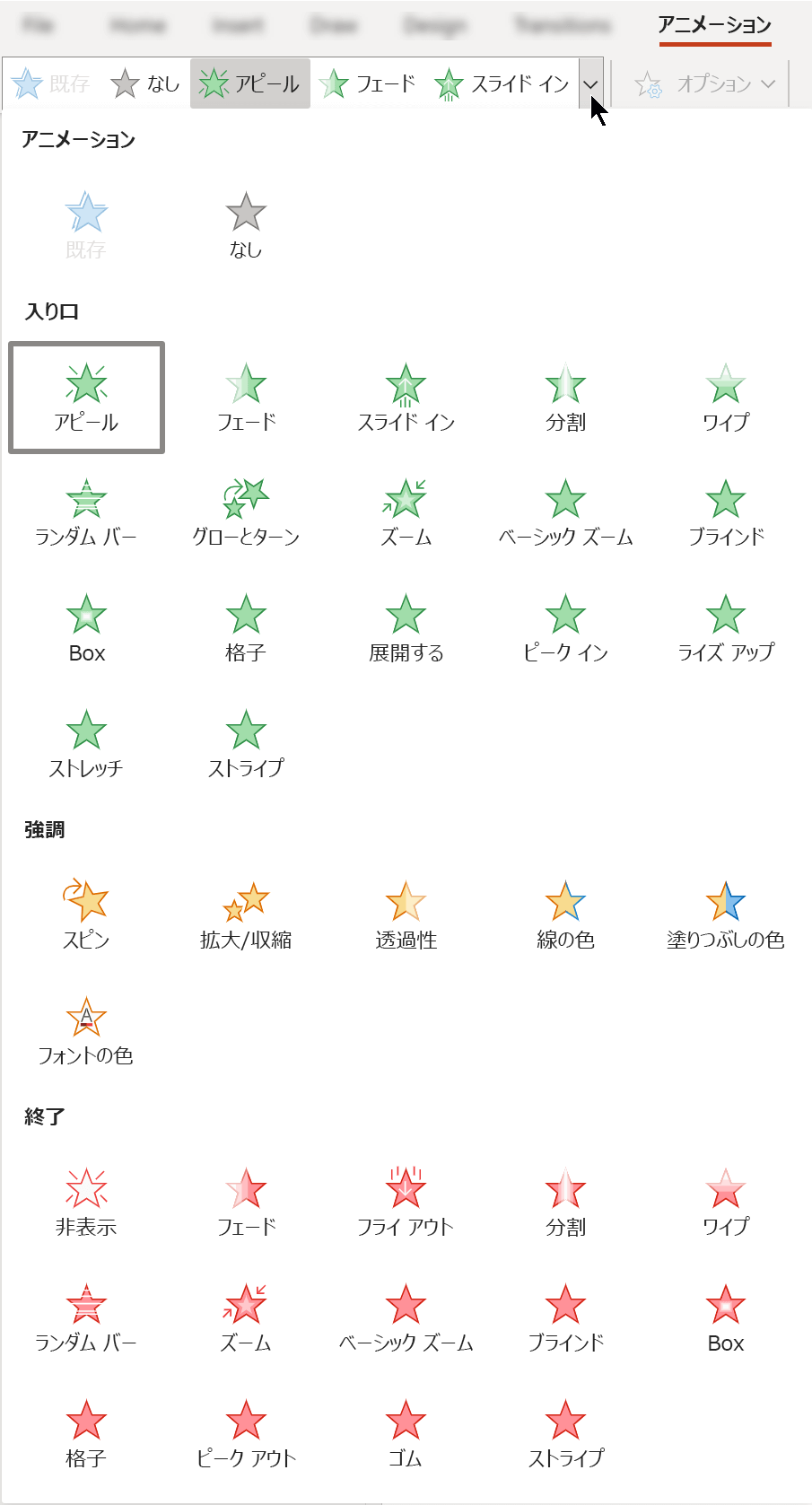
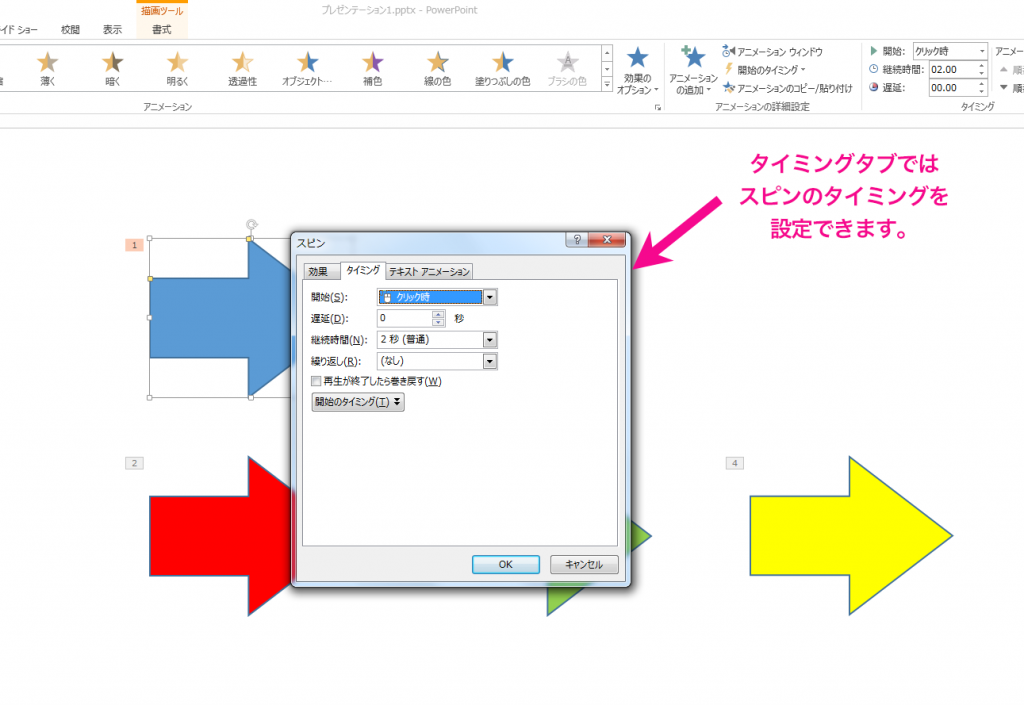
パワーポイント アニメーション 回転しながら移動- ここでは、文字が回転しながら拡大表示となる、「グローとターン」を選択しています。 「プレビュー」ボタンをクリックすると、設定したアニメーションを確認できます。 文字が回転しながら拡大表示されます。 PowerPoint 07の場合 PowerPointを使ってプレゼンの資料作ったり,ポスター作ったりって,見やすくするために図形を組み合わせてなにか作ったりしますよね. しかし,思うように図形を動かせなかったり,整頓できずに見た目が汚くなる時があります. そんな時のために, 「オブジェクトを綺麗に配置・
パワーポイント アニメーション 回転しながら移動のギャラリー
各画像をクリックすると、ダウンロードまたは拡大表示できます
 |  |  |
 |  |  |
 |  |  |
 |  |  |
「パワーポイント アニメーション 回転しながら移動」の画像ギャラリー、詳細は各画像をクリックしてください。
 |  |  |
 |  |  |
 |  | |
 | ||
「パワーポイント アニメーション 回転しながら移動」の画像ギャラリー、詳細は各画像をクリックしてください。
 |  |  |
 |  | |
 |  | |
 |  |  |
「パワーポイント アニメーション 回転しながら移動」の画像ギャラリー、詳細は各画像をクリックしてください。
 |  |  |
 |  |  |
 |  |  |
 |  | |
「パワーポイント アニメーション 回転しながら移動」の画像ギャラリー、詳細は各画像をクリックしてください。
 |  |  |
 |  | |
 |  | |
 |  | |
「パワーポイント アニメーション 回転しながら移動」の画像ギャラリー、詳細は各画像をクリックしてください。
 |  | |
 |  |  |
 |  |  |
 |  |  |
「パワーポイント アニメーション 回転しながら移動」の画像ギャラリー、詳細は各画像をクリックしてください。
 |  |  |
 |  |  |
 |  |  |
 |  |  |
「パワーポイント アニメーション 回転しながら移動」の画像ギャラリー、詳細は各画像をクリックしてください。
 |  |  |
 |  |  |
 |  |  |
 |  |  |
「パワーポイント アニメーション 回転しながら移動」の画像ギャラリー、詳細は各画像をクリックしてください。
 |  | |
 |  |  |
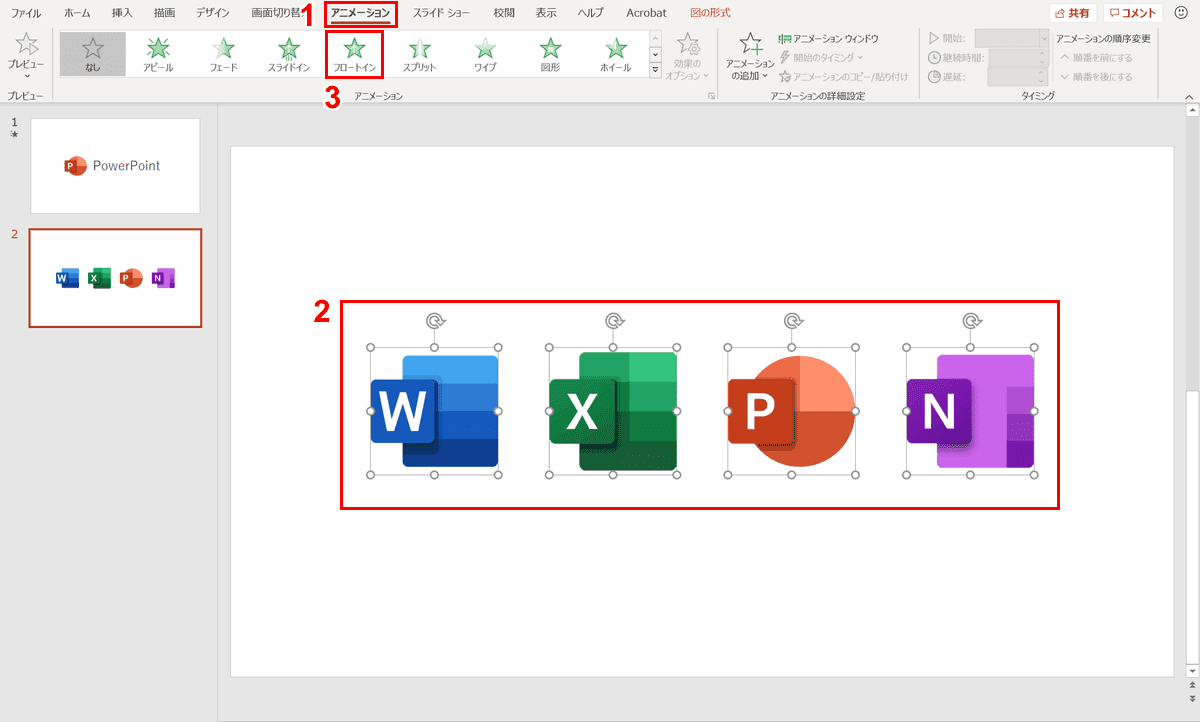 | 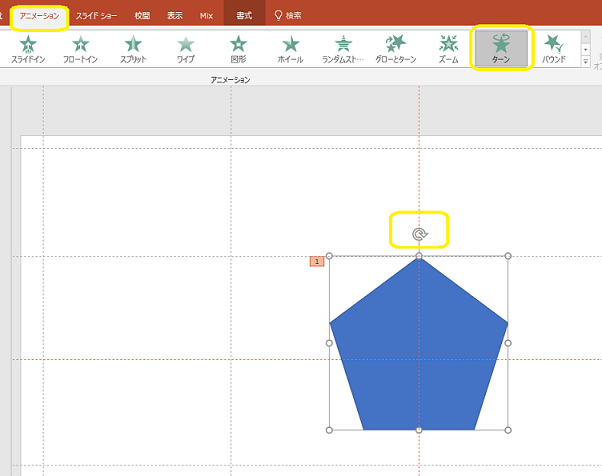 |
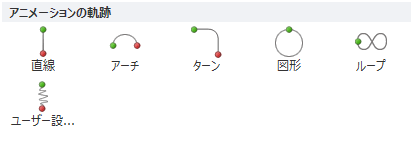
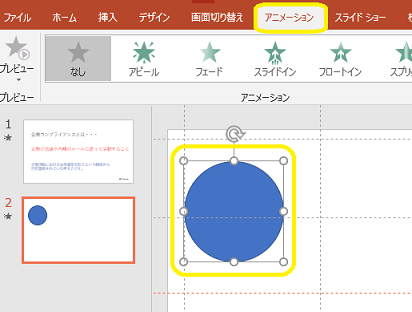
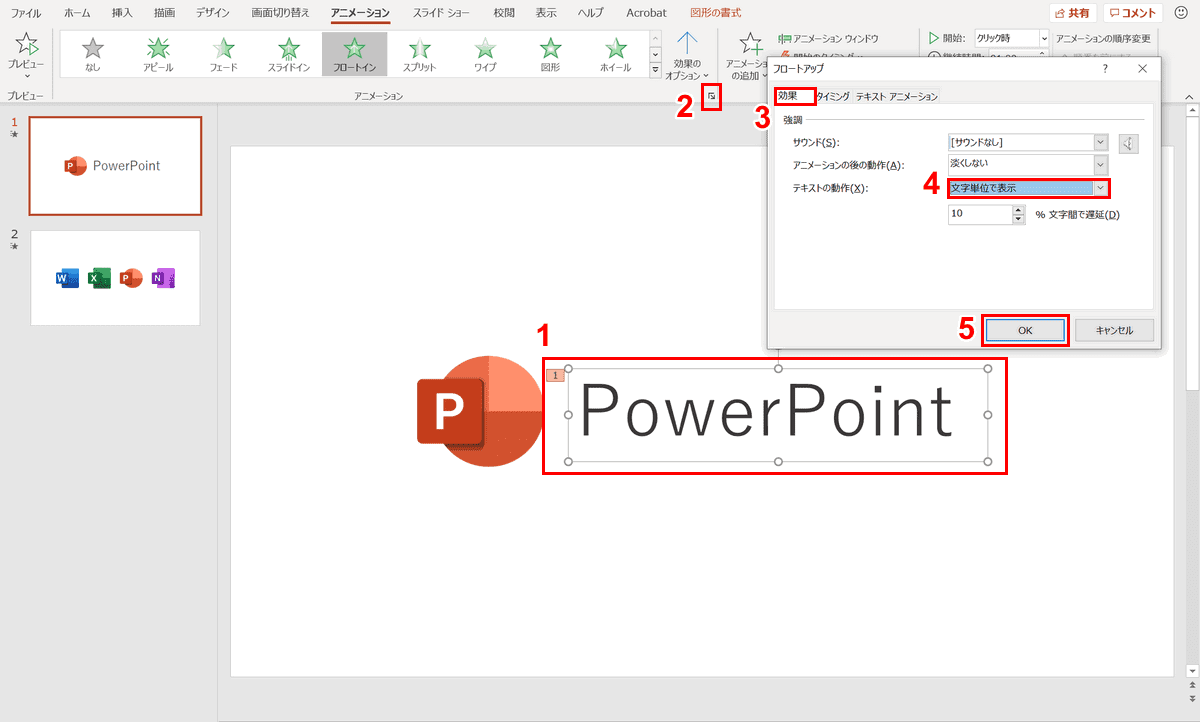
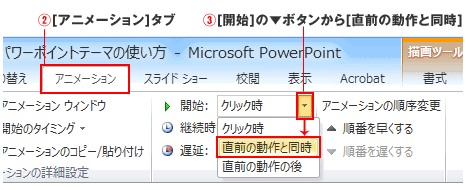
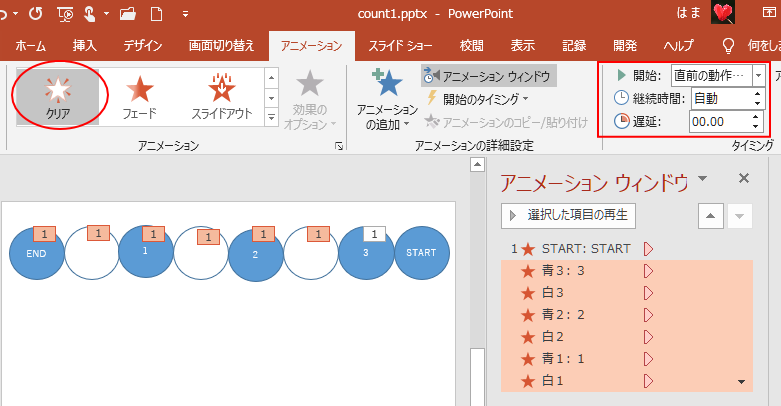
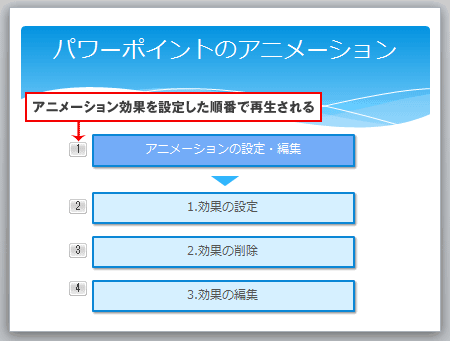
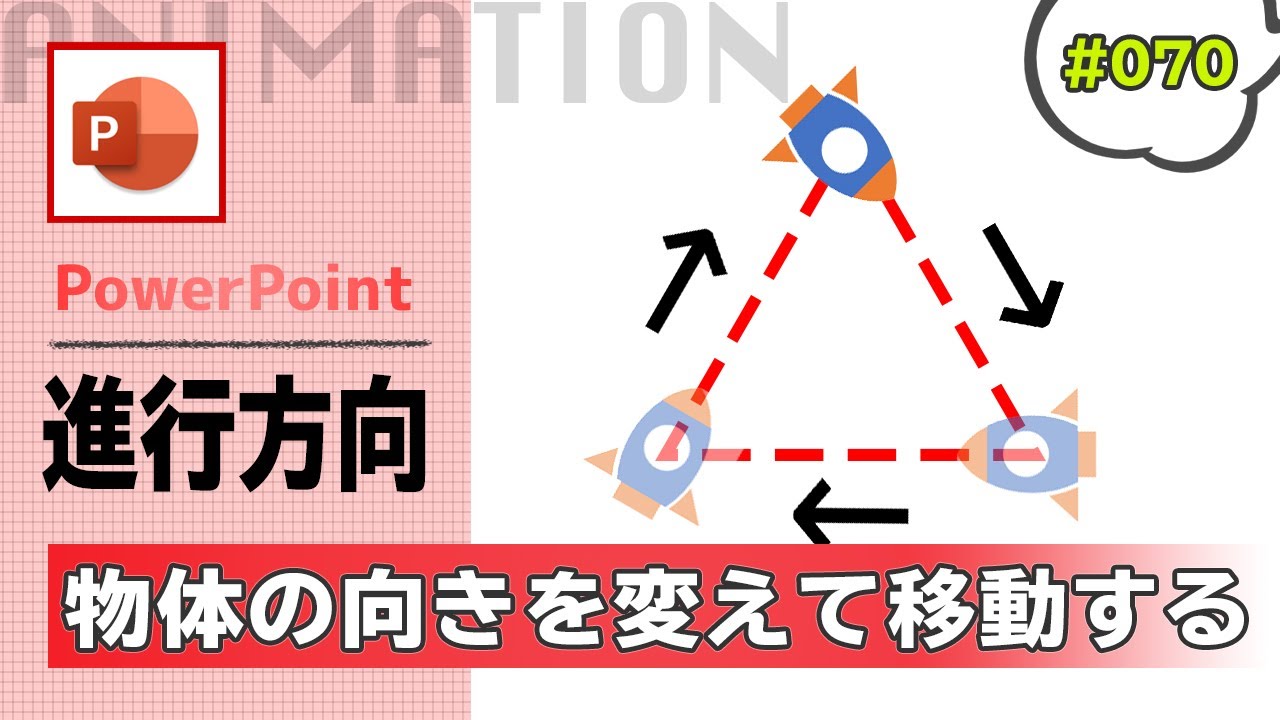
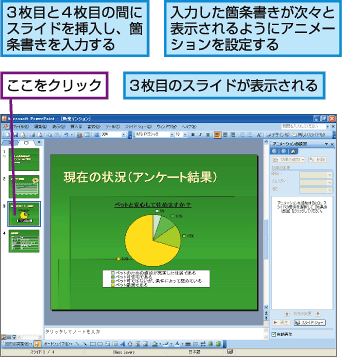
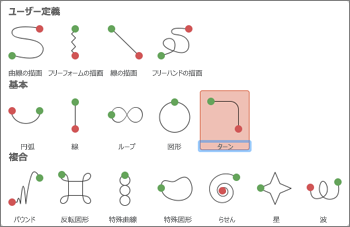
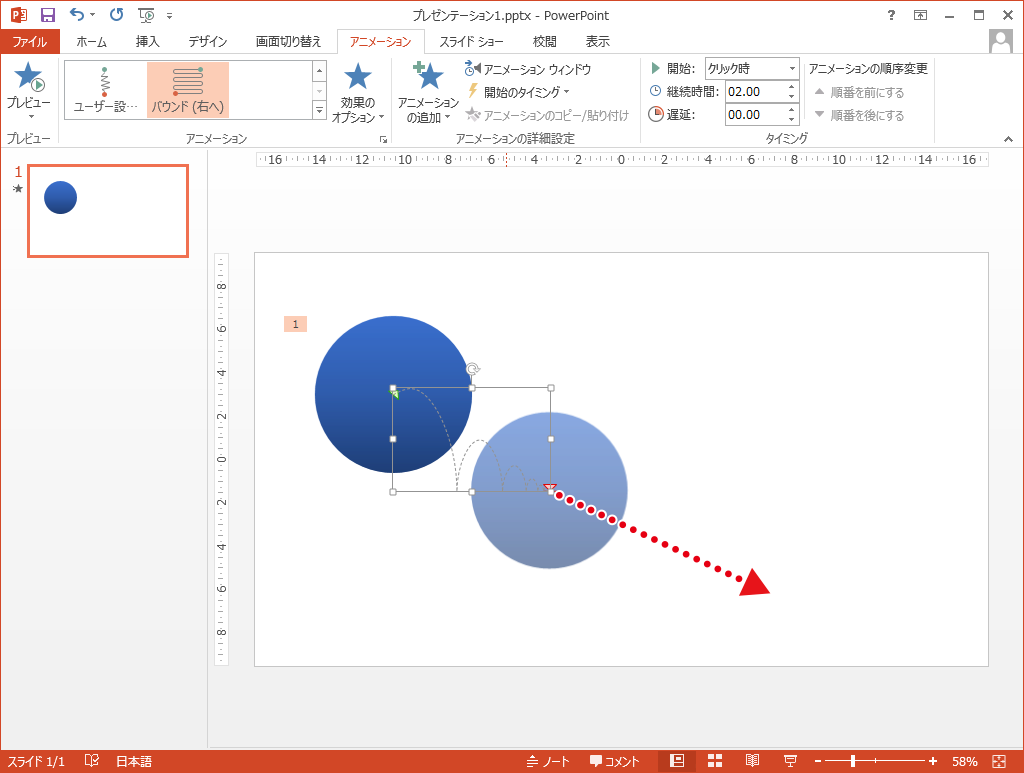
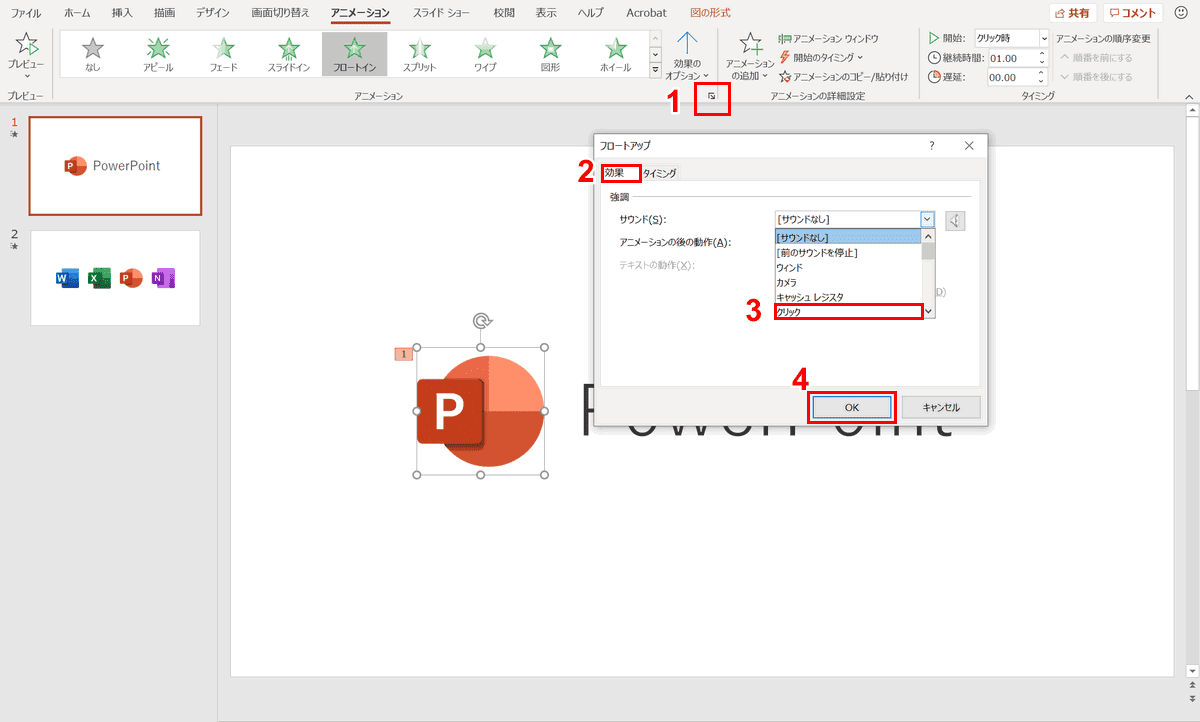
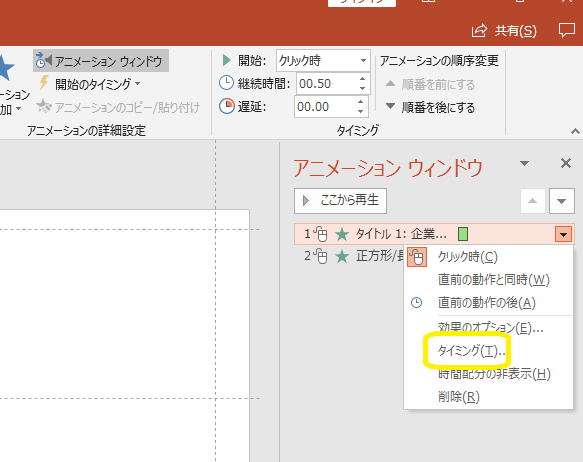
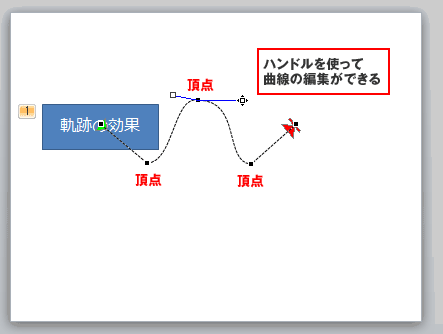
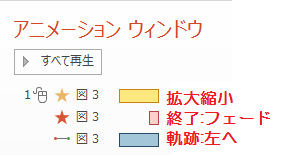
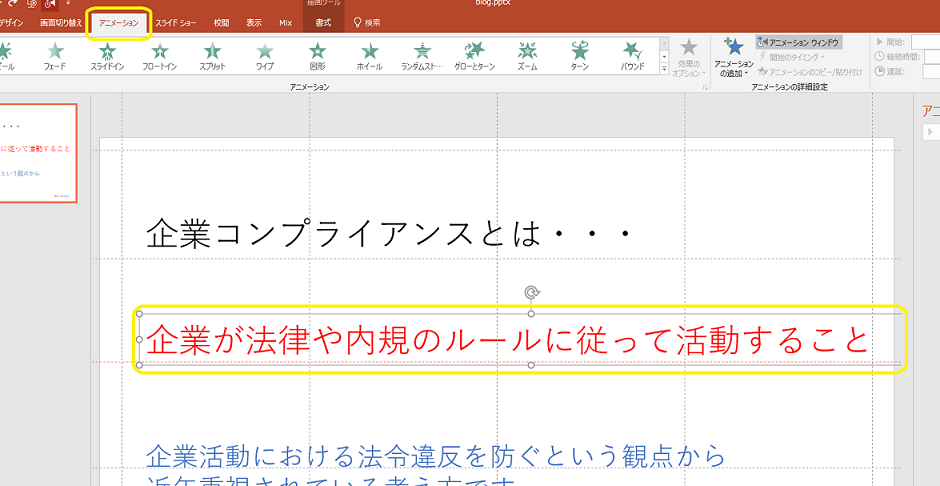
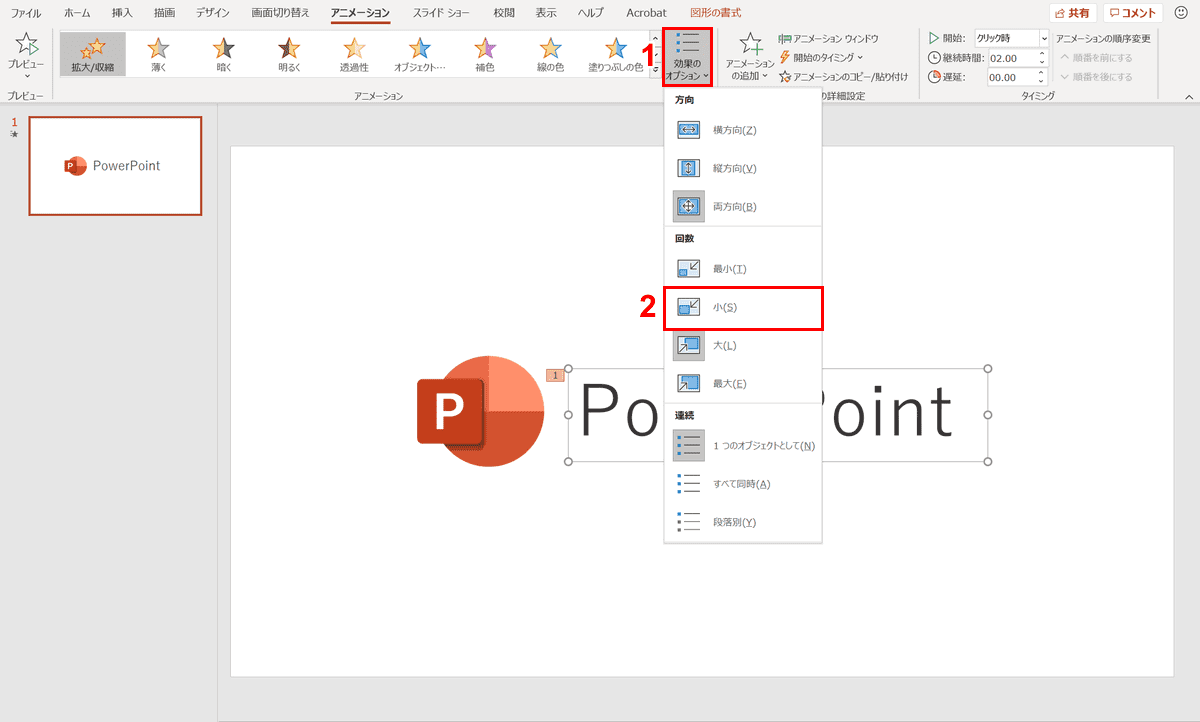
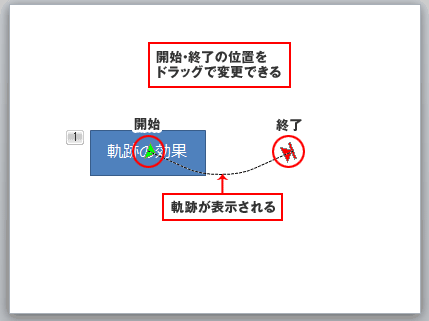
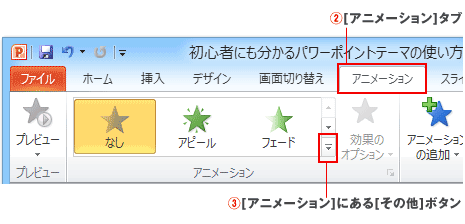
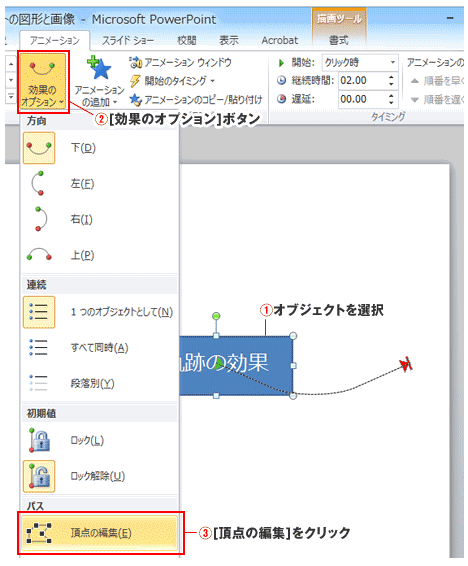
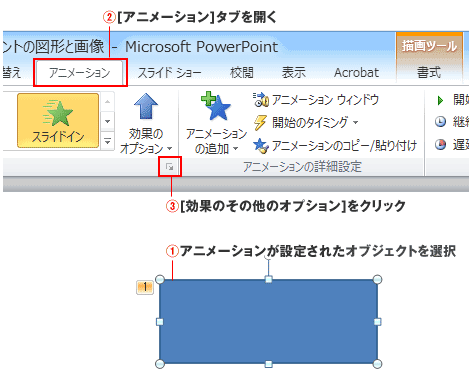
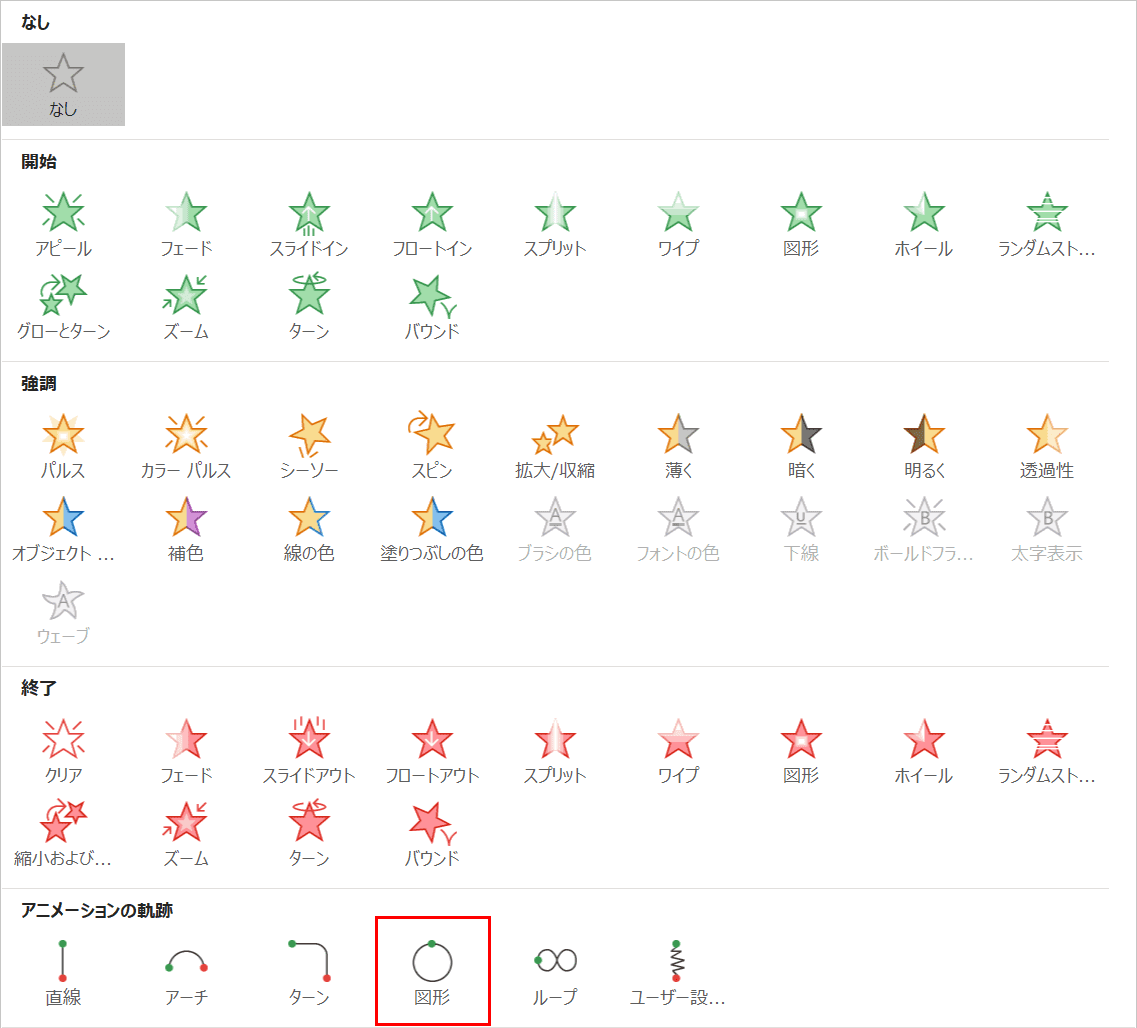
「アニメーション」→「アニメーション:アニメーションの設定」 アニメーション設定用の作業領域が右端に現れる。 文字列の左端の文字から右端の文字へ向かって 1 文字ずつ 「少し右上へ移動しながら少し回転する → 元にもどる」という動作を 連続PowerPoint(パワーポイント)のアニメーション効果でテキストや図を自由な方向に動かす方法です。 軌跡の設定 軌跡(線)に沿ってオブジェクトを動かす方法です。 オブジェクトを選択した状態で、 アニメーションタブを開きます。 アニメーションにあるその他ボタンをクリックします。


コメント
コメントを投稿